Processo de Integração e Captcha
Se o canal #verification não estiver visível por defeito para os novos membros, isto pode impedir o bom funcionamento do sistema de Captcha. Eis como corrigir este problema passo a passo.
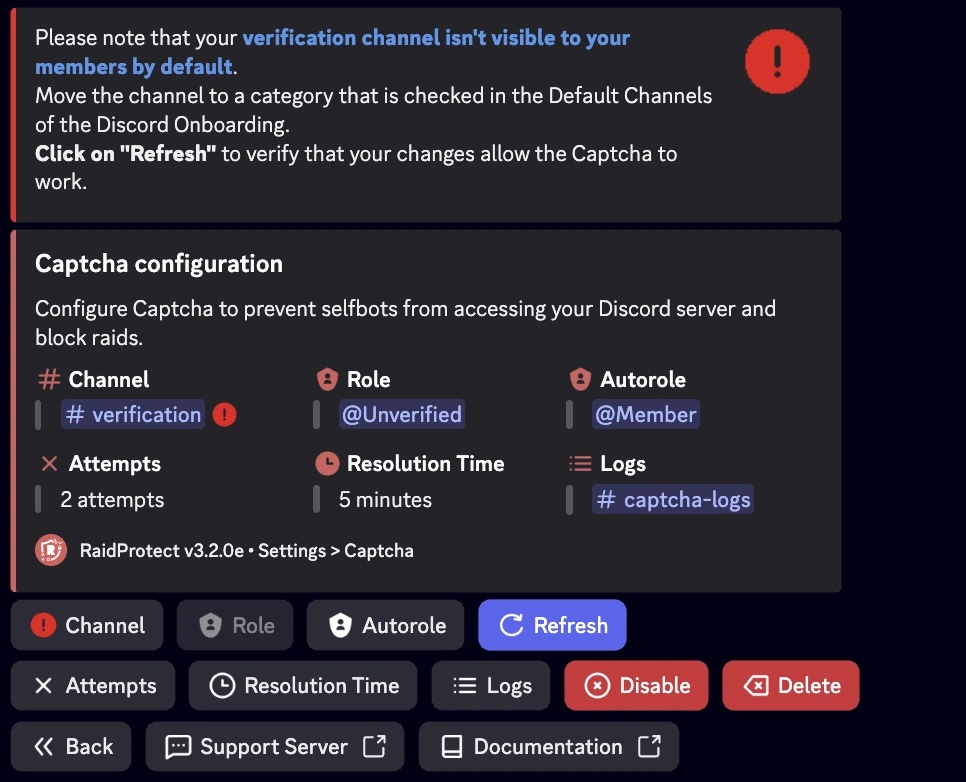
1. Verificar as permissões do canal
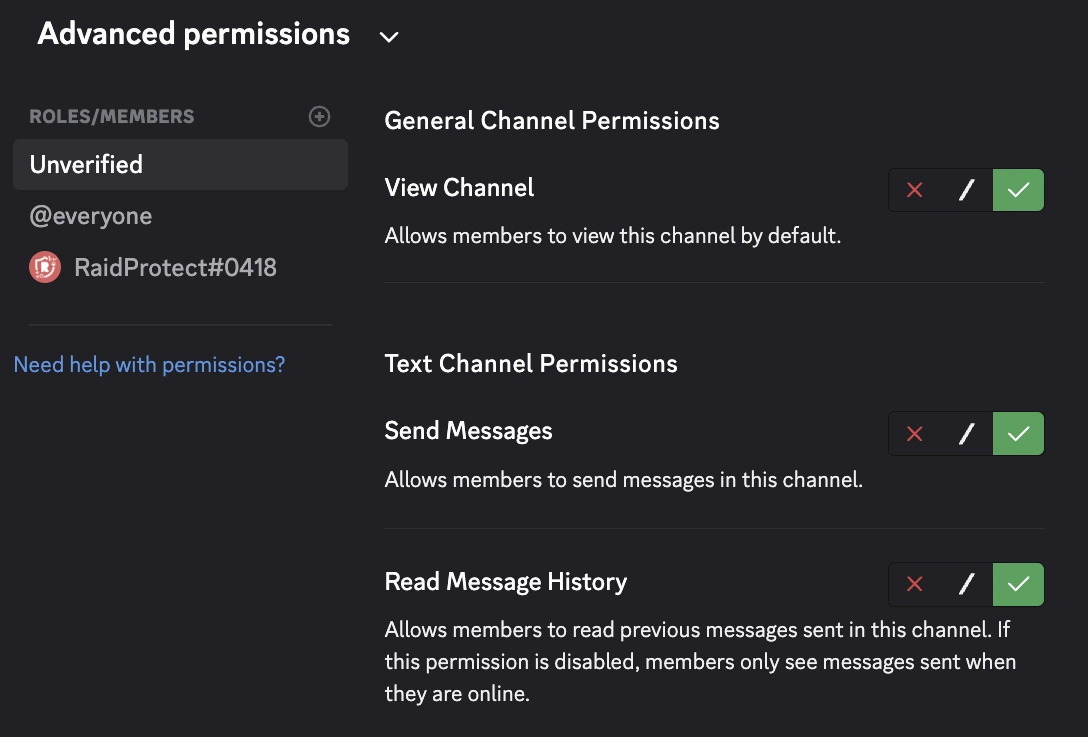
- Abra as definições do canal
#verification(clique direito > Editar Canal). - No separador Permissões:
- Certifique-se de que
@everyonenão tem permissão para ver o canal. - Verifique que o cargo
@Não Verificadotem permissão para ver o canal, ler o histórico de mensagens e enviar mensagens.
- Certifique-se de que
2. Verificar a categoria de integração
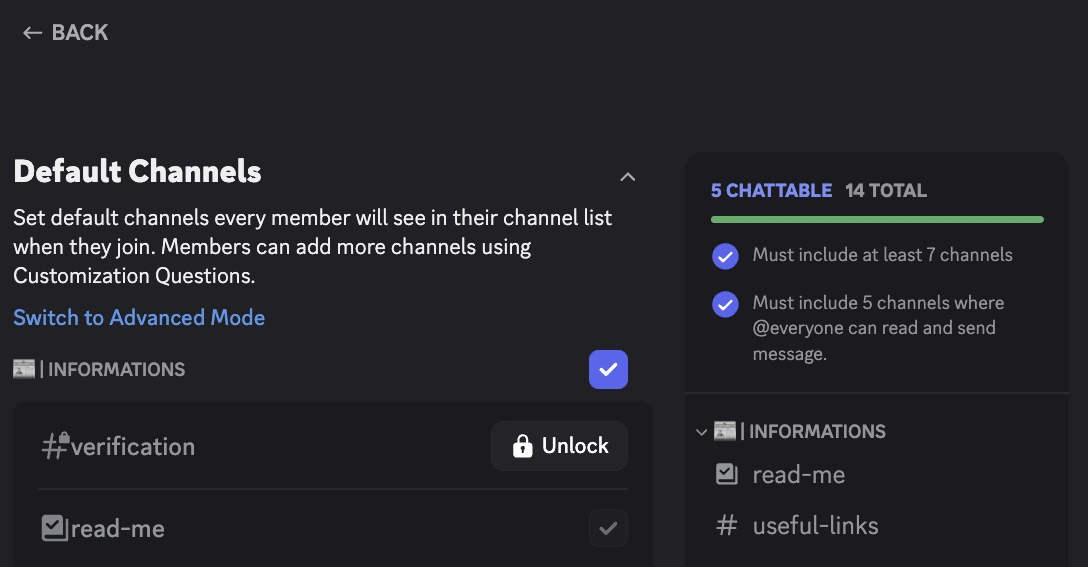
- Vá a Definições do Servidor > Processo de Integração.
- Na secção Canais Predefinidos, verifique que a categoria que contém
#verificationestá marcada como visível para os novos membros. - Se necessário, mova
#verificationpara uma categoria marcada. - Guarde as alterações.
3. Atualizar a configuração no RaidProtect
- Utilize o comando
/settingse depois vá ao separador Captcha. - Clique em Atualizar para forçar a atualização da configuração.
- Se o canal estiver agora visível, o sistema de Captcha funcionará corretamente.
4. Testar com uma conta de teste
Para confirmar que tudo está devidamente configurado:
- Entre no servidor com outra conta Discord.
- Verifique que o canal
#verificationestá visível à chegada. - Introduza o código de Captcha enviado pelo RaidProtect.
- Após a verificação, a conta deverá ter acesso aos outros canais.
Problemas comuns e soluções
| Problema | Solução |
|---|---|
O canal #verification permanece invisível | Verifique que está numa categoria marcada na integração do Discord. |
O cargo @Não Verificado não pode escrever | Conceda-lhe permissão para enviar mensagens em #verification. |
| O Captcha não funciona após a modificação | Clique em "Atualizar" em /settings > Captcha. |
Seguindo estes passos, o seu sistema de verificação estará totalmente operacional para acolher membros de forma segura e bloquear eficazmente bots ou raids.