Utilitários
Funcionalidades extra para simplificar a gestão do seu servidor. 🔧
Para além das funcionalidades principais como o sistema de captcha e a proteção anti-raid, o RaidProtect oferece diversas ferramentas secundárias que podem tornar a gestão do seu servidor ainda mais fluida.
📋 Duplicar um Canal
O comando /channel duplicate permite-lhe duplicar completamente um canal, incluindo todas as suas definições, permissões e configurações. Vai além da funcionalidade nativa do Discord, que não permite duplicar categorias e determinadas definições específicas como as tags de canais de fórum.
Utilize o comando: /channel duplicate [channel]
Substitua [channel] pela menção ou pelo ID do canal a duplicar.
🎯 Funcionalidades
Este comando duplica todos os seguintes elementos:
- Nome do canal
- Permissões (cargos e utilizadores)
- Tipo de canal (texto, voz, fórum, etc.)
- Definições específicas consoante o tipo de canal
- Posição dentro da categoria (se aplicável)
⚙️ Configurações do RaidProtect
Quando duplica um canal que possui configurações internas do RaidProtect, o bot oferece-lhe automaticamente a opção de:
- Substituir a configuração existente para utilizar o novo canal
- Duplicar a configuração para manter ambos os canais configurados
Exemplo: Se duplicar o canal de registos, o RaidProtect perguntará se pretende atualizar a sua configuração para que o novo canal se torne o canal de registos, ou manter ambos os canais configurados conforme a sua preferência.
🗑️ Eliminar e recriar um Canal
O comando /channel clear permite-lhe eliminar um canal e recriá-lo de forma idêntica, mantendo as suas definições, permissões e configurações do RaidProtect.
Utilize o comando: /channel clear
As mensagens e webhooks do canal serão permanentemente eliminados. Será solicitada uma confirmação antes da execução.
🧹 Limpar Membros
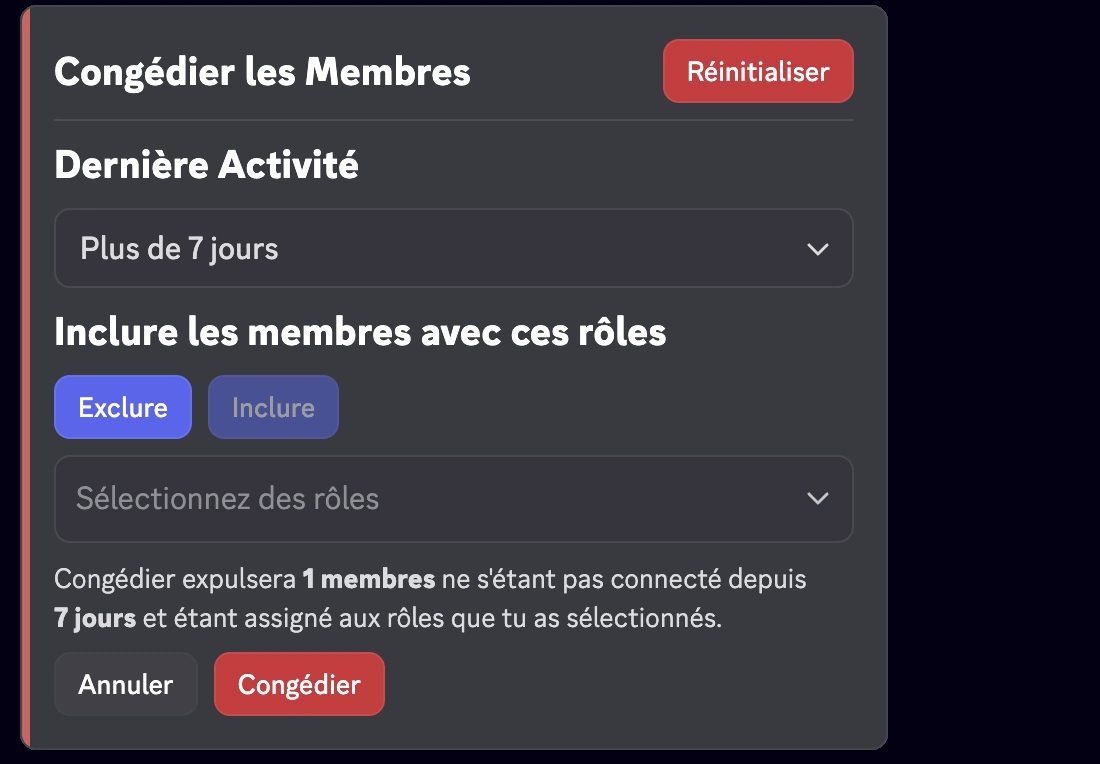
O comando /prune permite-lhe expulsar membros inativos do seu servidor através de um menu interativo.
Utilize o comando: /prune [duration]
Substitua [duration] pelo número de dias de inatividade desejado. O bot apresenta um menu interativo que lhe permite:
- Selecionar a duração de inatividade
- Incluir ou excluir cargos específicos
- Ver o número de membros afetados antes da confirmação
🚫 Bloquear Utilizadores
O comando /block permite-lhe impedir um utilizador de usar determinadas funcionalidades do RaidProtect no seu servidor (por exemplo, enviar denúncias ou receber o tag de cargo).
Bloquear um utilizador
Utilize o comando: /block add (user) [reason]
Desbloquear um utilizador
Utilize o comando: /block remove (user) [reason]
Listar utilizadores bloqueados
Utilize o comando: /block list
📢 Painéis de Informação
Consulte a página dedicada aos painéis de informação para saber mais sobre o comando /display public.
📜 As Minhas Sanções
O comando /my-sanctions permite aos membros visualizar as suas próprias sanções no servidor, de acordo com o nível de privacidade configurado pelos administradores.
Utilize o comando: /my-sanctions
Este comando é também acessível através do botão Ver as minhas sanções nos painéis de informação se a funcionalidade estiver ativada.
👤 Informações do Utilizador
O comando /userinfo permite-lhe obter informações detalhadas sobre um utilizador.
Utilize o comando: /userinfo [user]
Substitua [user] pela menção ou ID desejado.
O comando userinfo é utilizável por prefixo.
📋 Informações Apresentadas
- Data de criação da conta Discord
- Foto de perfil do utilizador
- Banner do perfil
- Insígnias do perfil
- As insígnias Nitro, Booster, Quest e Originally Name não são apresentadas.
🎭 Informações sobre um membro do servidor
Se o alvo for um membro do servidor, são incluídas informações adicionais:
- Data de entrada no servidor
- Alcunha no servidor
- Número de cargos e lista dos primeiros 6 cargos
- Categoria de permissões (visível apenas para moderadores):
- Animador
- Moderador
- Gestor
- Administrador
- Proprietário
A categoria Animador é apresentada se o membro tiver pelo menos uma das seguintes permissões:
MANAGE_EXPRESSIONSCREATE_GUILD_EXPRESSIONSMANAGE_EVENTS
A categoria Moderador é apresentada se o membro tiver pelo menos uma das seguintes permissões:
KICK_MEMBERSBAN_MEMBERSMODERATE_MEMBERSMANAGE_MESSAGESMUTE_MEMBERSDEAFEN_MEMBERSMOVE_MEMBERSMANAGE_THREADS
A categoria Gestor é apresentada se o membro tiver pelo menos uma das seguintes permissões:
MANAGE_GUILDMANAGE_ROLESMANAGE_CHANNELSVIEW_AUDIT_LOGMANAGE_WEBHOOKSMANAGE_SERVER_EXPRESSIONS
A categoria Administrador é apresentada em dois casos possíveis:
1️⃣ Possui a permissão:
ADMINISTRATOR
2️⃣ Possui as três permissões seguintes ao mesmo tempo:
MANAGE_GUILDMANAGE_ROLESMANAGE_CHANNELS
Condição: O membro é o proprietário do servidor.
- Flags do membro (visíveis apenas para moderadores):
| Flags | Emojis | Significados |
|---|---|---|
DID_REJOIN |  | O utilizador saiu e voltou a entrar no servidor. |
IS_GUEST |  | Membro convidado (convite temporário ou acesso de convidado). |
COMPLETED_ONBOARDING |  | Completou o processo de integração do servidor. |
STARTED_ONBOARDING |  | Iniciou o processo de integração. |
COMPLETED_SERVER_GUIDE |  | Completou o guia do servidor, se ativado. |
STARTED_SERVER_GUIDE |  | Iniciou o guia do servidor. |
AUTOMOD_QUARANTINED_NAME |  | Posto em quarentena pela automoderação devido ao nome de utilizador. |
AUTOMOD_QUARANTINED_GUILD_TAG | | Posto em quarentena pela automoderação devido à tag ou alcunha. |
BYPASSES_VERIFICATION |  | O utilizador pode contornar a verificação do servidor. |
SPAMMER |  | Conta marcada como spammer ou atividade invulgar detetada. |
⚖️ Sanções do Discord
O comando /ds permite-lhe visualizar as sanções emitidas pelo Discord contra um utilizador, em conformidade com os regulamentos europeus.
Utilize o comando: /ds (user)
Substitua (user) pela menção ou ID desejado.
📋 Informações Apresentadas
- Tipo de sanção:
| Sanções | Emojis | Significados |
|---|---|---|
CONTENT_DELETED |  | Conteúdo publicado pelo utilizador foi eliminado. |
RESTRICTED |  | A conta do utilizador foi restringida. |
ACCOUNT_SUSPENDED |  | A conta do utilizador foi suspensa. |
ACCOUNT_TERMINATED |  | A conta do utilizador foi encerrada. |
- Data de emissão
- Tipo de conteúdo
- Flags da sanção:
| Flags | Emojis | Significados |
|---|---|---|
ILLEGAL_CONTENT |  | Sanção aplicada por conteúdo ilegal. |
AUTOMATED_DETECTION |  | Sanção aplicada por deteção automatizada. |
- Relatórios encontrados
- Nenhum relatório encontrado
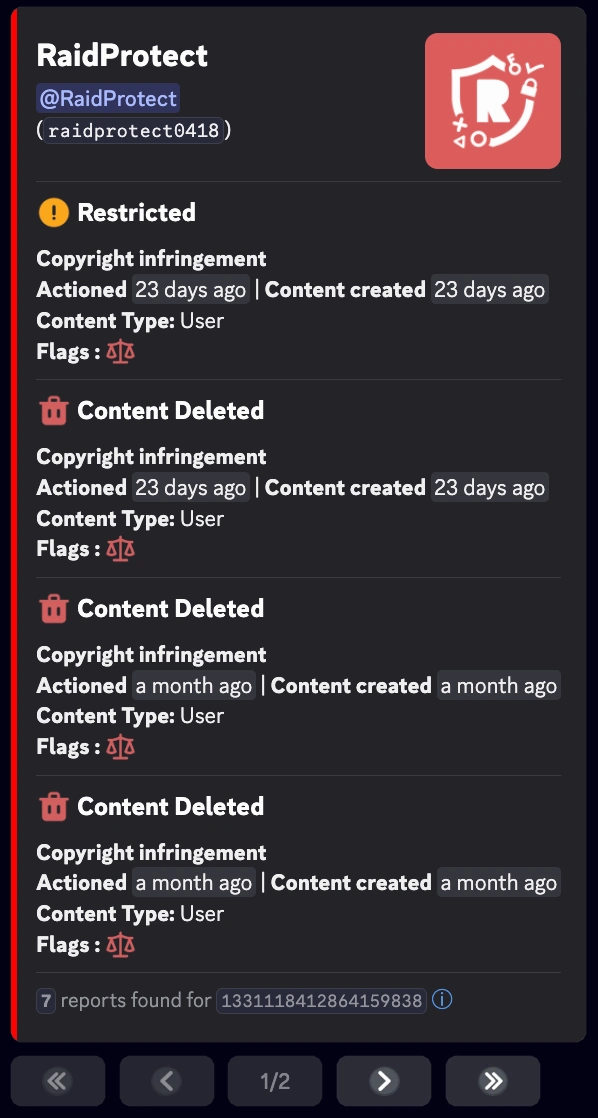
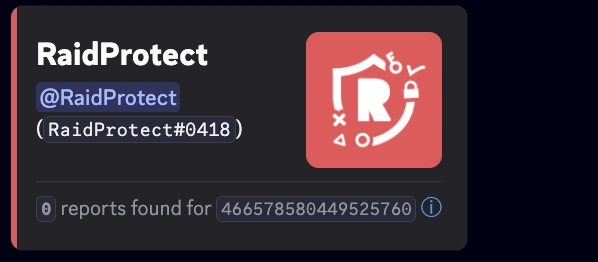
O comando permite visualizar os relatórios emitidos entre 22 de agosto de 2024 e 14 de agosto de 2025. Estas informações são fornecidas diretamente pelo Discord e não podem ser modificadas pelo RaidProtect.