Reportes
El sistema de reportes de RaidProtect permite a tu comunidad reportar rapidamente cualquier contenido problematico o usuarios sospechosos. Funciona de dos maneras diferentes y puede configurarse para optimizar el proceso de gestion de reportes.
❓ Como funcionan los reportes
Los miembros pueden reportar contenido a traves de 4 metodos principales.
-
Clic derecho en un mensaje Un miembro puede hacer clic derecho en un mensaje que considere que viola las reglas, seleccionar
Aplicacionesy luego hacer clic enReportar mensaje. Aparecera una ventana emergente que permite al usuario agregar una explicacion. -
Clic derecho en un perfil De manera similar, un miembro puede hacer clic derecho en un perfil que considere problematico, elegir
Aplicacionesy luego hacer clic enReportar miembro. Se abrira una ventana emergente para que el usuario proporcione detalles adicionales sobre la situacion. -
Boton en un panel de informacion Si la funcion "Reportar" esta activada en un panel de informacion (
/display public), un boton "Reportar" esta disponible directamente debajo del panel, permitiendo a los miembros reportar rapidamente a un usuario. -
Comando Slash Los miembros tambien pueden reportar un mensaje o usuario mediante el comando
/reporten cualquier canal del servidor.
Usa el comando: /report (member) (reason)
Reemplaza (member) con el usuario deseado y (reason) con la razon de la infraccion.
🚩 Configuracion de reportes
Antes de que el sistema de reportes sea completamente operativo, es imprescindible configurar un canal de reportes donde se enviaran todos los reportes. Necesitas configurar un canal de registros o notificaciones para recibir alertas sobre los reportes.
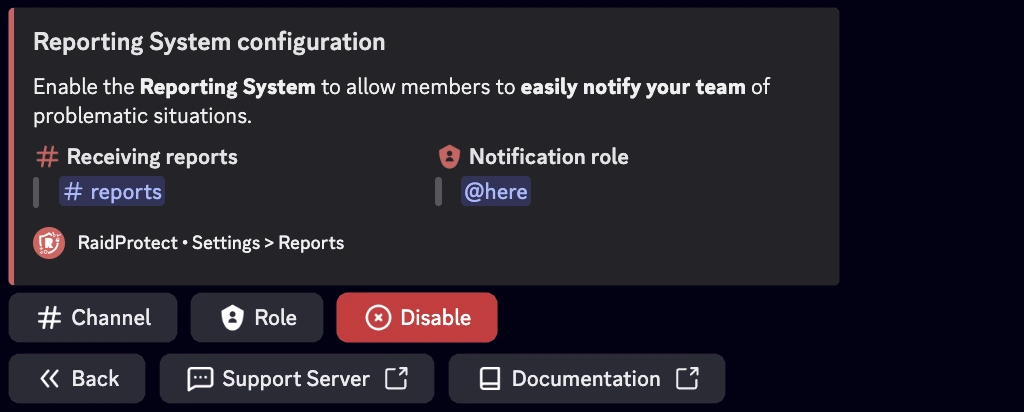
Configurar el canal
- Usa el comando
/settings. - Selecciona el boton "Reportes".
- Haz clic en el boton "Canal".
- Elige el canal deseado (por ejemplo: #reportes). Si no tienes un canal adecuado, puedes optar por crear uno automaticamente usando el boton "Crear uno para mi".
Configurar el rol de notificacion
- Usa el comando
/settings. - Selecciona el boton "Reportes".
- Haz clic en el boton "Rol".
- Elige el rol deseado (por ejemplo: @Moderador o @Ping de reportes). Si no tienes un rol adecuado, puedes optar por crear uno automaticamente con el boton "Crear uno para mi".
El canal debe estar restringido a moderadores y administradores para asegurar una gestion adecuada de los reportes.
Gestion de reportes
Como moderador de la comunidad, puedes elegir aceptar o rechazar un reporte.
-
✅ Aceptar un reporte: Si el reporte es valido, haz clic en el boton "Aceptar" debajo de la alerta. Este boton no desencadena ninguna accion especifica, pero indica a otros moderadores que consideras que este reporte esta gestionado, fomentando la coordinacion y organizacion.
-
👁️ Ver contexto: Para ver el mensaje reportado y su contexto, haz clic en "Ver mensaje" debajo de la alerta.
-
❌ Rechazar un reporte: Si el reporte no es legitimo, haz clic en el boton "Rechazar" debajo de la alerta. Al igual que el boton "Aceptar", no hay una accion especifica asociada a este boton; simplemente informa a otros moderadores de tu decision.
Asegurate de que tus moderadores esten bien capacitados en el uso de esta funcion y anima a tus miembros activos a usarla de manera responsable.