Utilidades
Funciones adicionales para simplificar la gestion de tu servidor. 🔧
Ademas de las funciones principales como el sistema de captcha y la proteccion anti-raid, RaidProtect ofrece varias herramientas secundarias que pueden hacer la gestion de tu servidor aun mas fluida.
📋 Duplicar un canal
El comando /channel duplicate te permite duplicar completamente un canal, incluyendo todas sus configuraciones, permisos y ajustes. Va mas alla de la funcion nativa de Discord, que no permite duplicar categorias ni ciertas configuraciones especificas como las etiquetas de canales de foro.
Usa el comando: /channel duplicate [channel]
Reemplaza [channel] con la mencion o el ID del canal a duplicar.
🎯 Funciones
Este comando duplica todos los siguientes elementos:
- Nombre del canal
- Permisos (roles y usuarios)
- Tipo de canal (texto, voz, foro, etc.)
- Configuraciones especificas dependiendo del tipo de canal
- Posicion dentro de la categoria (si aplica)
⚙️ Configuraciones de RaidProtect
Cuando duplicas un canal que tiene configuraciones internas de RaidProtect, el bot te ofrecera automaticamente la opcion de:
- Reemplazar la configuracion existente para usar el nuevo canal
- Duplicar la configuracion para mantener ambos canales configurados
Ejemplo: Si duplicas el canal de registros, RaidProtect te preguntara si deseas actualizar su configuracion para que el nuevo canal se convierta en el canal de registros, o mantener ambos canales configurados segun tu preferencia.
🗑️ Eliminar y recrear un canal
El comando /channel clear te permite eliminar un canal y recrearlo de manera identica, manteniendo sus configuraciones, permisos y configuraciones de RaidProtect.
Usa el comando: /channel clear
Los mensajes y webhooks del canal seran eliminados permanentemente. Se solicitara una confirmacion antes de la ejecucion.
🧹 Purgar miembros
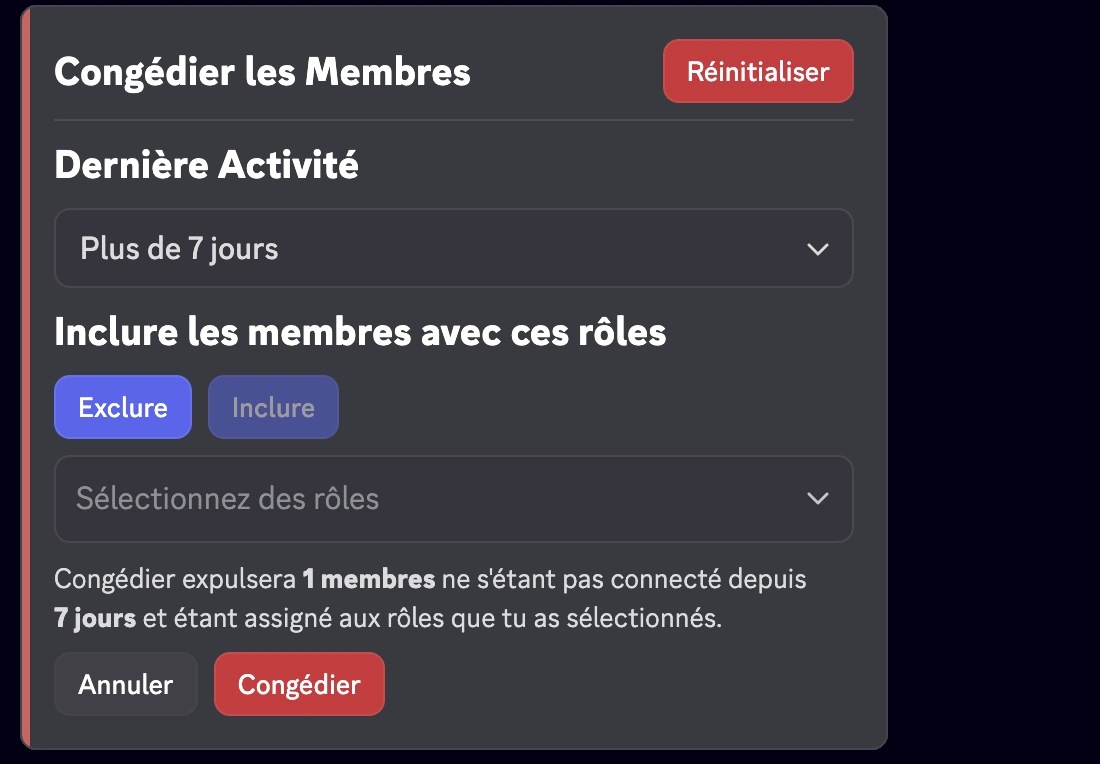
El comando /prune te permite expulsar miembros inactivos de tu servidor mediante un menu interactivo.
Usa el comando: /prune [duration]
Reemplaza [duration] con el numero deseado de dias de inactividad. El bot muestra un menu interactivo que te permite:
- Seleccionar la duracion de inactividad
- Incluir o excluir roles especificos
- Ver el numero de miembros afectados antes de confirmar
🚫 Bloquear usuarios
El comando /block te permite evitar que un usuario utilice ciertas funciones de RaidProtect en tu servidor (por ejemplo, enviar reportes o recibir el rol de etiqueta).
Bloquear a un usuario
Usa el comando: /block add (user) [reason]
Desbloquear a un usuario
Usa el comando: /block remove (user) [reason]
Listar usuarios bloqueados
Usa el comando: /block list
📢 Paneles de informacion
Consulta la pagina dedicada a los paneles de informacion para conocer mas sobre el comando /display public.
📜 Mis sanciones
El comando /my-sanctions permite a los miembros ver sus propias sanciones en el servidor, segun el nivel de privacidad configurado por los administradores.
Usa el comando: /my-sanctions
Este comando tambien es accesible mediante el boton Ver mis sanciones en los paneles de informacion si la funcion esta activada.
👤 Informacion del usuario
El comando /userinfo te permite obtener informacion detallada sobre un usuario.
Usa el comando: /userinfo [user]
Reemplaza [user] con la mencion o ID deseado.
El comando userinfo es utilizable mediante prefijo.
📋 Informacion mostrada
- Fecha de creacion de la cuenta de Discord
- Foto de perfil del usuario
- Banner de perfil
- Insignias de perfil
- Las insignias de Nitro, Booster, Quest y Originally Name no se muestran.
🎭 Informacion sobre un miembro del servidor
Si el objetivo es un miembro del servidor, se incluye informacion adicional:
- Fecha de union al servidor
- Apodo en el servidor
- Numero de roles y lista de los primeros 6 roles
- Categoria de permisos (visible solo para moderadores):
- Animador
- Moderador
- Gestor
- Administrador
- Propietario
La categoria Animador se muestra si el miembro tiene al menos uno de los siguientes permisos:
MANAGE_EXPRESSIONSCREATE_GUILD_EXPRESSIONSMANAGE_EVENTS
La categoria Moderador se muestra si el miembro tiene al menos uno de los siguientes permisos:
KICK_MEMBERSBAN_MEMBERSMODERATE_MEMBERSMANAGE_MESSAGESMUTE_MEMBERSDEAFEN_MEMBERSMOVE_MEMBERSMANAGE_THREADS
La categoria Gestor se muestra si el miembro tiene al menos uno de los siguientes permisos:
MANAGE_GUILDMANAGE_ROLESMANAGE_CHANNELSVIEW_AUDIT_LOGMANAGE_WEBHOOKSMANAGE_SERVER_EXPRESSIONS
La categoria Administrador se muestra en dos casos posibles:
1️⃣ Tiene el permiso:
ADMINISTRATOR
2️⃣ Tiene los tres permisos siguientes al mismo tiempo:
MANAGE_GUILDMANAGE_ROLESMANAGE_CHANNELS
Condicion: El miembro es el propietario del servidor.
- Banderas de miembro (visibles solo para moderadores):
| Banderas | Emojis | Significados |
|---|---|---|
DID_REJOIN |  | El usuario salio y volvio a unirse al servidor. |
IS_GUEST |  | Miembro invitado (invitacion temporal o acceso de invitado). |
COMPLETED_ONBOARDING |  | Completo el proceso de incorporacion del servidor. |
STARTED_ONBOARDING |  | Inicio el proceso de incorporacion. |
COMPLETED_SERVER_GUIDE |  | Completo la guia del servidor si esta activada. |
STARTED_SERVER_GUIDE |  | Inicio la guia del servidor. |
AUTOMOD_QUARANTINED_NAME |  | Puesto en cuarentena por la automoderacion por el nombre de usuario. |
AUTOMOD_QUARANTINED_GUILD_TAG | | Puesto en cuarentena por la automoderacion por la etiqueta o apodo. |
BYPASSES_VERIFICATION |  | El usuario puede omitir la verificacion del servidor. |
SPAMMER |  | Cuenta marcada como spammer o actividad inusual detectada. |
⚖️ Sanciones de Discord
El comando /ds te permite ver las sanciones emitidas por Discord contra un usuario, de acuerdo con las regulaciones europeas.
Usa el comando: /ds (user)
Reemplaza (user) con la mencion o ID deseado.
📋 Informacion mostrada
- Tipo de sancion:
| Sanciones | Emojis | Significados |
|---|---|---|
CONTENT_DELETED |  | El contenido publicado por el usuario ha sido eliminado. |
RESTRICTED |  | La cuenta del usuario ha sido restringida. |
ACCOUNT_SUSPENDED |  | La cuenta del usuario ha sido suspendida. |
ACCOUNT_TERMINATED |  | La cuenta del usuario ha sido terminada. |
- Fecha de emision
- Tipo de contenido
- Banderas de sancion:
| Banderas | Emojis | Significados |
|---|---|---|
ILLEGAL_CONTENT |  | Sancion aplicada por contenido ilegal. |
AUTOMATED_DETECTION |  | Sancion aplicada mediante deteccion automatizada. |
- Reportes encontrados
- Sin reportes encontrados
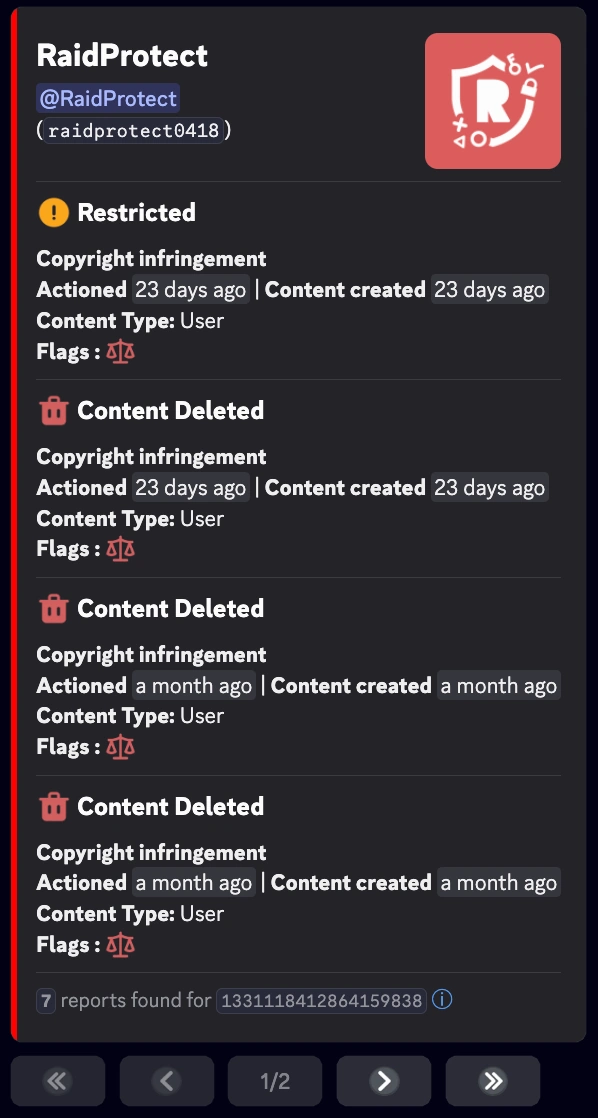
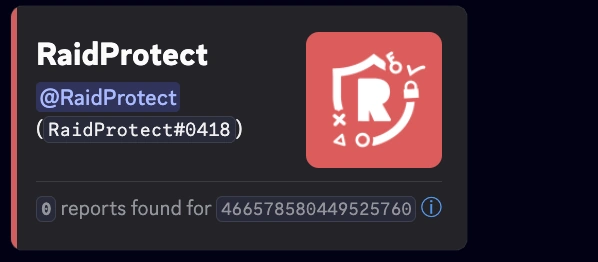
El comando te permite ver los reportes emitidos entre el 22 de agosto de 2024 y el 14 de agosto de 2025. Esta informacion es proporcionada directamente por Discord y no puede ser modificada por RaidProtect.