Historial de sanciones
El historial de sanciones de RaidProtect te permite rastrear y gestionar todas las sanciones aplicadas en tu servidor. Este sistema centraliza todas las acciones de moderacion en una base de datos consultable y editable, facilitando el trabajo de tu equipo de moderacion.
❓ Como funciona el historial
El historial de sanciones registra automaticamente todas las acciones de moderacion realizadas en tu servidor:
- Sanciones manuales: Todos los comandos de moderacion (
/ban,/tempban,/kick,/timeout,/warn) se registran automaticamente en el historial. - Sanciones automaticas: Las sanciones aplicadas por el anti-spam tambien se agregan al historial de sanciones.
- Baneos, expulsiones y timeouts: Las sanciones aplicadas sin usar RaidProtect se agregan al historial.
- Automod de Discord: Las sanciones aplicadas por el automod de Discord tambien se agregan.
- Notificaciones de sanciones: Los miembros sancionados reciben un mensaje privado informandoles sobre la sancion y su razon. El bot tambien envia un acuse de recibo confirmando el envio de esta notificacion.
Todas las sanciones registradas contienen: el usuario sancionado, el moderador responsable, la razon (hasta 512 caracteres), la fecha y hora, asi como el tipo de sancion y si el usuario fue notificado.
🔍 Buscar sanciones
El comando /sanctions search te permite buscar sanciones en el historial segun diferentes criterios.
Usa el comando: /sanctions search [user] [moderator] [type] [date] [status] [moderator_type]
[user]: Buscar todas las sanciones de un usuario especifico.[moderator]: Buscar todas las sanciones aplicadas por un moderador especifico.[type]: Filtrar por tipo de sancion (Ban, Softban, Unban, Kick, Timeout, Untimeout, Warn, Jail, Unjail, Mute, Unmute).[date]: Filtrar por fecha de sancion.[status]: Filtrar por estado de sancion (Activa, Expirada, Cancelada, Fallida).[moderator_type]: Filtrar por tipo de moderador (Acciones humanas, Acciones automatizadas, RaidProtect, Discord, Antispam, etc.).
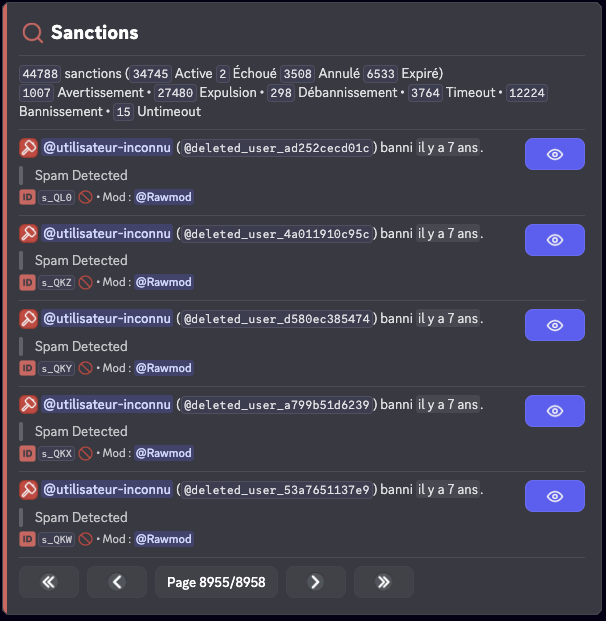
Puedes combinar multiples criterios para refinar tu busqueda. Por ejemplo, buscar todos los baneos realizados por un moderador especifico.
ℹ️ Ver una sancion
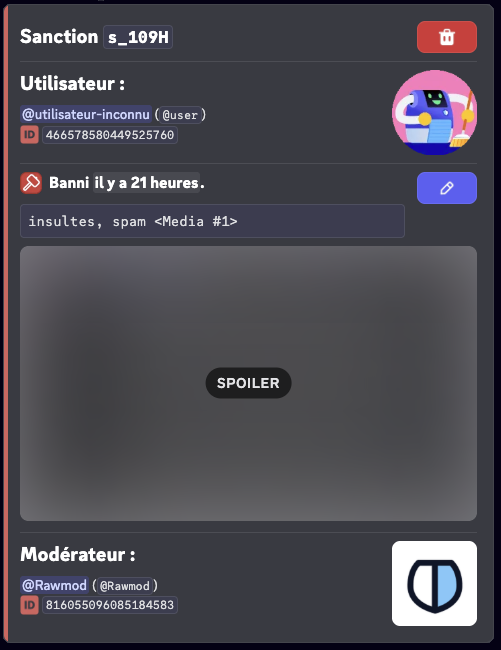
El comando /sanctions info te permite obtener informacion detallada sobre una sancion especifica.
Usa el comando: /sanctions info (id)
Reemplaza (id) con el identificador de la sancion que deseas ver.
✏️ Editar una sancion
El comando /sanctions edit te permite modificar la razon de una sancion existente, util para corregir un error o agregar detalles.
Usa el comando: /sanctions edit (id) (new_reason)
Reemplaza (id) con el identificador de la sancion a modificar y (new_reason) con la nueva razon (maximo 512 caracteres).
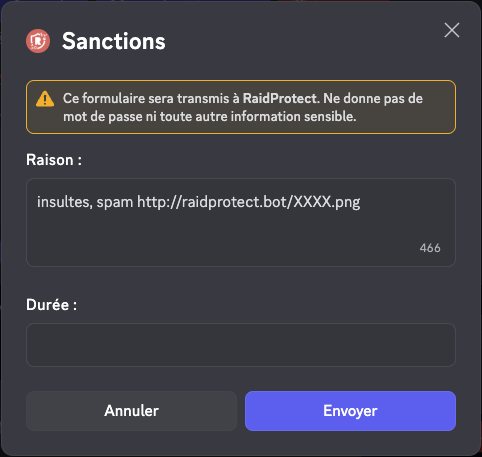
Editar una sancion actualiza el registro en el historial pero no cambia la sancion aplicada en Discord (por ejemplo, un usuario baneado seguira baneado).
🗑️ Eliminar una sancion
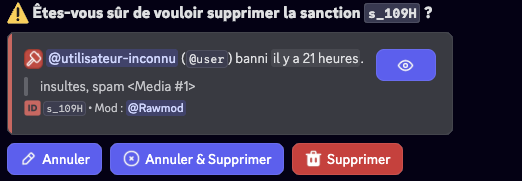
El comando /sanctions delete te permite eliminar una sancion del historial. Esta accion es irreversible.
Usa el comando: /sanctions delete (id)
Reemplaza (id) con el identificador de la sancion a eliminar.
Estados de las sanciones
Las sanciones pueden tener diferentes estados:
| Estado | Emojis | Significados |
|---|---|---|
Activa |  | La sancion esta en curso. |
Expirada |  | La sancion ha expirado. |
Cancelada |  | La sancion ha sido cancelada por un moderador. |
Fallida |  | La sancion ha fallado (permisos insuficientes). |
Manejo de duplicados
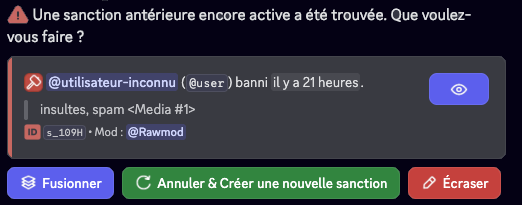
Cuando se encuentra una sancion activa y previa, puedes:
- Fusionar las dos sanciones: las duraciones se sumaran si es posible y las razones se concatenaran.
- Cancelar la sancion activa y crear una nueva sancion.
- Sobrescribir la sancion activa con la informacion de la sancion ingresada.
⚙️ Configuracion de sanciones
Calabozo
Configura el Calabozo para habilitar una sancion de moderacion basada en roles, mas restrictiva que un silencio estandar. Una vez configurado, este rol te permite aislar a un miembro con permisos severamente limitados y desbloquea el uso de los comandos /jail y /tempjail.
- Usa el comando
/settings. - Haz clic en el boton "Sanciones".
- Selecciona "Calabozo".
- Elige un rol existente mediante el selector o haz clic en "Crear uno para mi".
Al crear el rol, tambien puedes configurar el canal de informacion del Calabozo:
- Seleccionar un canal existente para mostrar informacion destinada a los miembros encarcelados.
- Crear un nuevo canal ingresando un nombre (predeterminado:
acceso-restringido).
Este canal corresponde al espacio reservado en los paneles de informacion, gestionado automaticamente por la configuracion del Calabozo.
Si ya hay un rol de Calabozo configurado, puedes modificar el canal de informacion mediante el boton dedicado en el submenu del Calabozo.
Rol de Silencio
Configura el rol de Silencio para usar una sancion basada en roles en lugar del timeout de Discord para duraciones extendidas. Cuando la duracion del silencio excede el umbral definido, el bot asignara automaticamente el rol de Silencio al miembro en lugar de aplicar un timeout de Discord.
- Usa el comando
/settings. - Haz clic en el boton "Sanciones".
- Selecciona "Rol de Silencio".
- Elige un rol existente mediante el selector o haz clic en "Crear uno para mi".
Umbral de Silencio
Configura el umbral del rol de Silencio para definir a partir de que duracion el bot usara un silencio basado en roles en lugar del timeout de Discord. Cuando la duracion del silencio excede este umbral, el rol de Silencio se aplica automaticamente. Un valor de 0 desactiva completamente el uso del timeout.
- Usa el comando
/settings. - Haz clic en el boton "Sanciones".
- Selecciona "Umbral de Silencio".
- Elige un valor del selector o ingresa un valor personalizado.
El limite de 28 dias para el timeout es impuesto por Discord. Mas alla de esta duracion, el rol de Silencio siempre sera utilizado si esta configurado.
Privacidad de sanciones
Configura el nivel de privacidad de las sanciones para controlar a que informacion pueden acceder los miembros respecto a sus propias sanciones, mediante el comando /my-sanctions o el boton Ver mis sanciones.
- Usa el comando
/settings. - Haz clic en el boton "Sanciones".
- Selecciona "Privacidad de sanciones".
- Elige el nivel de acceso deseado:
| Nivel | Descripcion |
|---|---|
| Desactivado | Los miembros no pueden ver sus sanciones personales. |
| Solo sanciones | Los miembros solo pueden ver sus sanciones y el tiempo restante, si aplica. |
| Con razones | Los miembros pueden ver sus sanciones junto con las razones, sin la identidad del moderador. |
| Con razones y moderadores | Los miembros pueden ver toda la informacion: sanciones, razones y moderadores. |
Independientemente del nivel seleccionado, los moderadores conservan acceso completo al historial de sanciones mediante las herramientas de moderacion.
Mostrar medios
Configura la visualizacion de medios en las razones de sanciones. Cuando esta opcion esta desactivada, los enlaces que contienen las siguientes extensiones se eliminan automaticamente de las razones de sanciones cuando se muestran a los miembros (mediante /my-sanctions o notificaciones de sanciones):
png, jpg, jpeg, gif, webp, webm, mp4
- Usa el comando
/settings. - Haz clic en el boton "Sanciones".
- Haz clic en el boton "Mostrar medios" para activar o desactivar la opcion.
✨ Nombres de sanciones personalizados (Premium)
Con la version premium, puedes personalizar el nombre de cada tipo de sancion para adaptarlo al vocabulario de tu servidor. Para cada tipo, puedes configurar:
- Nombre: Sustituye el nombre predeterminado por uno de tu eleccion, hasta 32 caracteres (ej.: "Warn" → "Tarjeta Amarilla").
- Verbo: Define el verbo utilizado en los mensajes, hasta 32 caracteres (ej.: "advertido"). Si se deja vacio, se utiliza el nombre.
- Modo MD: Elige la formulacion del mensaje privado enviado al miembro sancionado:
- "Has sido [verbo]" (por defecto)
- "Has recibido un [nombre]"
Los tipos de sanciones personalizables son: Ban, Unban, Kick, Jail, Unjail, Timeout, Untimeout, Mute, Unmute y Warn.
- Usa el comando
/settings. - Haz clic en el boton "Sanciones".
- Selecciona "Nombres de sanciones".
- Elige el tipo de sancion a personalizar e introduce el nombre, el verbo y el modo MD deseados.
Deja los campos vacios para restablecer un tipo de sancion a su nombre predeterminado. Tambien puedes usar el boton "Restablecer todo" para restablecer todos los nombres.
📊 Registros de sanciones
Para una mejor organizacion, puedes configurar un canal de registros dedicado especificamente a las sanciones, separado de tus registros generales.
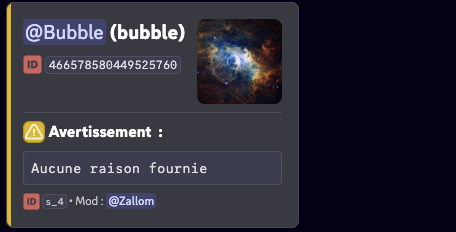
Configurar el canal de registros de sanciones
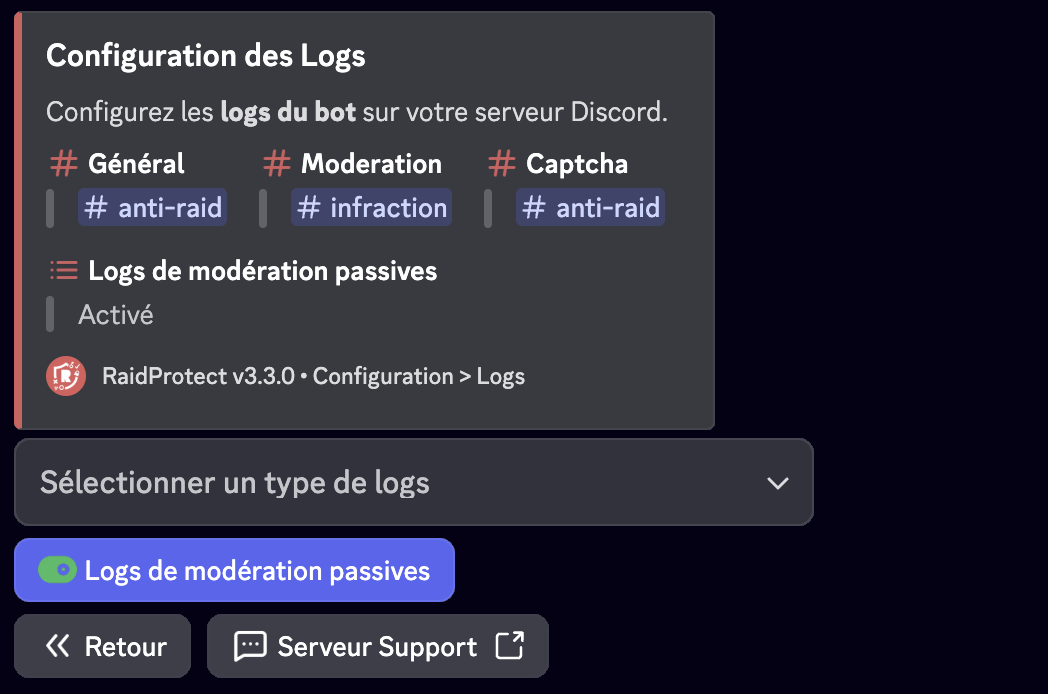
- Usa el comando
/settings. - Haz clic en el boton "Registros".
- Selecciona "Moderacion".
- Elige el canal en el que se enviaran los registros de sanciones o usa el boton "Crear uno para mi".
Tambien puedes elegir si RaidProtect registra las acciones realizadas por usuarios sin pasar por el bot.
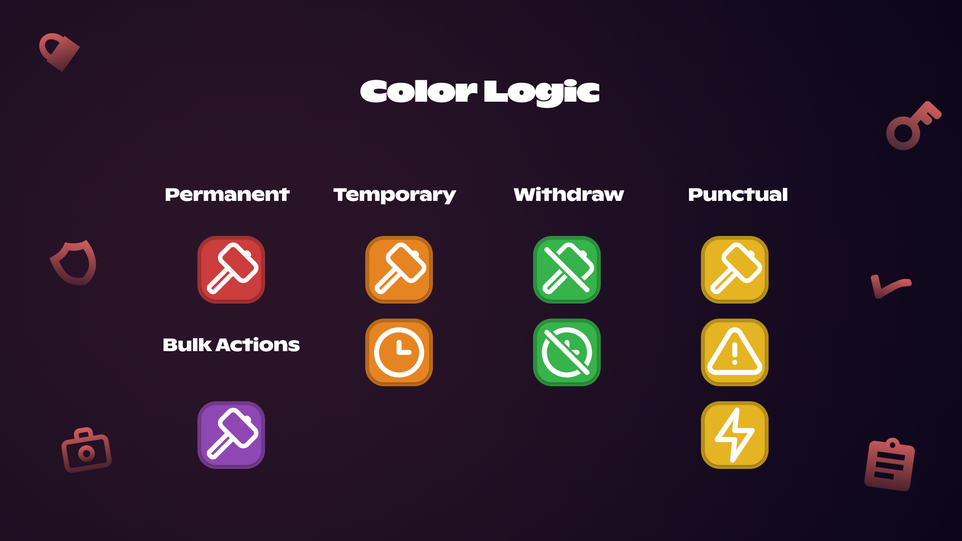
Logica de colores
📦 Importar / Exportar sanciones
RaidProtect te permite importar o exportar el historial de sanciones de tu servidor. Para hacerlo, visita nuestro servidor de soporte y envia un mensaje privado al bot de soporte (en la parte superior de la lista de miembros), que te guiara a traves del proceso.